
Fontes para sites: tudo sobre letras e tipografia online
Pesquisando fontes para sites? Saiba mais sobre tipografia para a internet: web e system fonts, legibilidade, leiturabilidade, ferramentas para testar fontes e muito mais.
As fontes para sites não são um mero detalhe estético. Quando o assunto é tipografia online, as escolhas das letras para seu site podem mudar completamente a acessibilidade e usabilidade do seu site. Por isso, venho tirar todas as dúvidas sobre as também conhecidas como fontes HTML.
Em toda e qualquer mídia textual, onde o texto é a plataforma do conteúdo, é preciso tomar cuidado e saber o básico sobre tipografia. Na internet não é diferente, principalmente quando se refere ao design e conteúdo de sites.
A legibilidade e leiturabilidade são requisitos para a leitura online, fundamentais para que leitores consumam seu conteúdo. Esses conceitos são adquiridos através das fontes escolhidas para o site e como estas estão sendo usadas.
Para te ajudar a entender mais sobre fontes e legibilidade, confira os seguintes tópicos:
- O que são fontes?
- O que são webfonts?
- Fontes com serifa e sem serifa: qual a diferença?
- O que são safe fonts ou system fonts?
- Por que a tipografia de um site é importante?
- Como escolher a melhor fonte para site?
- Quais são as melhores fontes de sistema, ou fontes web seguras?

Índice
O que são fontes?
Fontes são a coleção tipográfica dos caracteres, ou seja, o formato das letras. Fontes para sites, assim como em outras mídias, podem ter diversos modelos, características, detalhes, curvaturas e até mesmo espaçamentos.
O que define isso é o typeface da fonte, que é o estilo aplicado às letras da família tipográfica.
As fontes estão diretamente ligadas a legibilidade. Quanto mais comuns forem os caracteres, mais fácil o leitor vai conseguir lê-los, pois estará habituado com formatos conhecidos que representam as letras e compõe as palavras.
No campo da internet, a premissa é igual aos livros, revistas e mídias impressas. Já imaginou pegar um jornal e não conseguir ler o conteúdo escrito porque a fonte usada não é legível?
Você sabia que escolher a hospedagem errada pode reduzir sua nota no Google, causar lentidão e até mesmo deixar seu site vulnerável para invasões e vírus?
Isso não quer dizer que você não possa usar da criatividade, mas que tenha atenção ao verdadeiro propósito do texto. Lembre-se que se um texto não pode ser lido de forma eficiente, acaba perdendo sua função e sentido.
Fontes com serifa e sem serifa: qual a diferença?
Não se pode debater sobre tipografia sem saber o que são fontes sem serifa e com serifa, os typefaces mais comuns.
As fontes com serifa são aquelas que possuem pequenos traços nas extremidades dos caracteres. Já as fontes sem serifa (também chamadas de sans-serif) não possuem nenhum desses traços e são o formato mais bruto e simples do caractere.
Veja abaixo a diferença entre um texto escrito com fontes com serifa e sem serifa:

As fontes com serifa são mais recomendadas para trabalhos impressos e as fontes sem serifa são recomendadas para leitura em tela.
Desse modo, se você pegar um livro, verá que o texto possivelmente estará escrito com uma fonte com serifa. Enquanto ao abrir diversos sites verá que a maioria usa fontes sem serifa.
Isso tudo se deve à questão da legibilidade novamente. A luz da tela dos dispositivos eletrônicos já exige um pequeno esforço dos olhos, então as fontes sem serifa (por serem mais simples do que as com serifa) demandam menos da visão.
Isso não quer dizer que você só pode usar fontes sem serifa no seu site, mas é uma informação importante para entender melhor sobre análise visual textual.
O que são WebFonts?
Webfonts são fontes criadas propriamente para a internet.
De início, tratava-se de um serviço privado – empresas criavam coleções tipográficas para sites e os vendiam. Com isso, sites com melhores fontes e design tornaram-se destaques entre a concorrência.
Posteriormente, o serviço que era pago começou a ser oferecido gratuitamente.
Hoje é possível encontrar as fontes básicas de graça para implementar nos sites. Entretanto, ainda existem empresas e serviços que oferecem fontes exclusivas.
O que são Safe Fonts, ou System Fonts?
São chamadas de Safe Fonts, ou System Fonts, aquelas que são seguras de usar porque possivelmente já existem nos dispositivos dos leitores.
Isso serve como uma garantia de que os caracteres vão aparecer para o usuário, já que a fonte já está instalada no computador ou smartphone do visitante.
Entre as mais comuns estão Arial, Georgia e News Time Roman. Praticamente todos os sistemas operacionais reconhecem essas fontes como fundamentais, então você pode aplicar em suas páginas despreocupado.
| Fontes | Windows | Mac | Ubuntu | iOS |
|---|---|---|---|---|
| Arial | ✓ | ✓ | ✓ | ✓ |
| Arial Black | ✓ | ✓ | ✕ | ✓ |
| Comic Sans MS | ✓ | ✓ | ✕ | ✕ |
| Courier New | ✓ | ✓ | ✕ | ✓ |
| Georgia | ✓ | ✓ | ✓ | ✓ |
| Impact | ✓ | ✓ | ✕ | ✕ |
| Times New Roman | ✓ | ✓ | ✓ | ✓ |
| Trebuchet MS | ✓ | ✓ | ✕ | ✓ |
Por exemplo, esse texto está escrito com uma dessas fontes básicas, Arial, comumente usada na internet. É considerada uma referência de fonte com boa legibilidade em telas.
A verdade é que todas as fontes de sistema (System Fonts) ou safe fonts possuem um alto grau de legibilidade. Levando em conta a tabela comparativa de fontes acima, veja quais são as melhores:
- Arial: Ocupa o primeiro lugar das fontes usadas na internet. Trata-se de uma fonte sem serifa simples e de fácil reconhecimento. Além de moderna, é a fonte mais responsiva para os mais diversos dispositivos.
- Georgia: É a fonte com serifa mais indicada para a internet. Recomendada para sites com texto corrido e parágrafos mais longos. Passa a ideia de elegância e fluidez.
- Times New Roman: Similar a Georgia, é uma fonte com serifa muito usada quando o texto é mais longo. É uma boa escolha para fins literários. Apesar de ser recomendada para impressão, vai bem na internet quando usada corretamente.
Ao utilizar uma ou duas dessas fontes de sistema, a garantia de sucesso tipográfico aumenta. Como demonstrado, são fontes comuns em quase todos os dispositivos e sistemas que existem atualmente.
Por que a tipografia de um site é importante?
Saber utilizar corretamente a tipografia garante a usabilidade do seu site e acessibilidade do seu conteúdo.
Quando bem usadas, as fontes atraem atenção para a leitura. Veja porque você deve se importar e investir na tipografia online:
Legibilidade
A legibilidade é a união de fatores que tornam possível a identificação dos caracteres com o mínimo de interferências.
Quanto maior a legibilidade, mais fácil será de os leitores consumirem seus textos online, pois eles identificarão as letras e as palavras sem dificuldade.
Entre os fatores de legibilidade estão a tipografia, tamanho e cor da fonte e até mesmo o background e cor do seu site.
Acessibilidade
Um site com boa acessibilidade é aquele que pode ser acessado por qualquer pessoa, inclusive aquelas que possuem dificuldades ou deficiências.
A tipografia também está diretamente ligada a acessibilidade do texto de modo geral.
Seu site se torna bem mais acessível quando você leva em consideração a leitura por parte de pessoas com baixa visão ou que utilizam ferramentas e dispositivos de leitura (pessoas com deficiência auditiva).
Então, além de escolher uma fonte que seja legível, é preciso se atentar ao tamanho dos textos, entrelinhas e também contrastes, como diferenciar um elemento clicável (link) de um texto normal.
Leiturabilidade
Já a leiturabilidade é relacionada com o conforto visual do texto. Sabe quando você bate o olho na estrutura textual e sabe exatamente onde fica o começo, meio e fim? É sobre isso.
Enquanto a legibilidade diz respeito a perspectiva micro (identificação das letras), a leiturabilidade vai da perspectiva macro. É ser capaz de identificar elementos organizacionais sem dificuldade. Como sabe onde é o texto, onde é tabela, onde começa e por aí vai.
Com o bom uso da leiturabilidade, os usuários não vão ficar perdidos no seu site. Tem a ver com organização e fluidez.
Alguns fatores de leiturabilidade são a estrutura textual, espaçamento entre linhas e palavras, justificação e alinhamento e ordem textual.
Nós, brasileiros, começamos a leitura da esquerda para a direita. Ou seja: a cada quebra de linha, seu olho deve saltar para o início da próxima linha, que fica à esquerda.
Portanto, o alinhamento de texto à esquerda é, de longe, o ideal. A leitura é linear e cada linha começa onde deveria.

O alinhamento justificado é o preferido de quem gosta de tudo alinhadinho, mas é horrível para leitura. Cada linha começa na esquerda, é verdade, mas o espaçamento é desuniforme.
Se seu leitor sofre de dislexia, por exemplo, essa falta de padrão com os espaçamentos vai fazer ele levar muito mais tempo do que deveria para ler seu texto.
Usabilidade
De que adianta ter um site bonito se os usuários não conseguirem ler os textos e conteúdo?
Um dos fatores de usabilidade é a tipografia, ou seja, as fontes sendo usadas para o propósito-chave do seu negócio.
Conheça o seu público-alvo e procure entender como eles acessam seu conteúdo. Você pode pensar em formas de facilitar a leitura e usabilidade do seu site em diversos dispositivos (computador, celular, tablet, etc.).
Já pensou escolher uma fonte linda para o site e quando acessar pelo celular a fonte estar ilegível por causa do tamanho?
Testar é fundamental. Mas antes de mais nada, deixe a estética de lado e priorize quem realmente vai ler seu conteúdo: seus leitores.
Design intuitivo
A tipografia ainda deve ajudar a deixar o design e a leitura mais intuitivos.
O uso correto de fontes em sites pode, por exemplo, criar destaques nos textos ou atrair a atenção dos leitores para determinados trechos.
Um título H1 tem um peso superior ao do H2, e por aí vai. Isso cria hierarquia no conteúdo.
Assim como um link deve ter a cor diferente de um texto comum, além de outros aspectos que facilitam sua identificação como elemento clicável – como o sublinhado, por exemplo.
Quais são os tipos de fontes?
- Fontes Serifadas (serif): Possuem traços nas extremidades dos caracteres. As fontes serifadas ainda possuem subcategorias, como estilo antigo (old style) ou humanista, de transição (transitional), moderno (modern e didone) e laje (slab) ou egípico.
- Fontes Sem serifa (sans-serif): São fontes sem traços nas extremidades, característica principal das fontes com serifa. Suas classificações são grotesca, neo-grotesca, humanista e geométrica.
- Fontes Cursivas (script): Também conhecidas como fontes caligráficas ou manuscritas, são fontes que parecem ser escritas à mão. Podem ser formais ou casuais.
- Fontes Decorativas (display): Também conhecidas como fontes gráficas, têm um estilo mais artístico, sem seguir nenhum padrão. Justamente por isso esse tipo de fonte é bem variado, então você pode encontrar diferenças gigantes entre uma e outra da mesma categoria.
- Fontes Dingbats: São fontes que utilizam símbolos e ornamentos no lugar de letras.
- Fontes de Ícones (icon fonts): Nesse caso, são fontes com ilustrações de ícones, feitas exclusivamente para sites e aplicativos.
- Fontes Mono-espaçadas (monospace): Por fim, fontes mono-espaçadas podem ter características das outras categorias acima, com uma regra em comum: todos os caracteres ocupam exatamente o mesmo espaço, mesmo em casos desproporcionais como o das letras
mei.
Qual dessas categorias de fontes usar em seu site?
Obviamente as opções sem serifa e com serifa são as de melhor legibilidade. As demais você pode descartar, porque não servem como fontes para sites.
Exceto em casos específicos. Por exemplo, fontes de ícones podem ser úteis em alguns casos – mas aqui estamos falando de textos, então não vem ao caso.
Já fontes mono-espaçadas são ideais para exemplos de códigos por facilitar a leitura e indentação, por exemplo.
Como escolher a melhor fonte para site?
Agora você deve estar se perguntando: “como escolho a melhor fonte para o meu site?”.
Bom, contratar um especialista é o ideal, pois ninguém é mais qualificado para avaliar fatores determinantes como o seu nicho, proposta, demandas e público.
Ainda assim, existem algumas dicas básicas que podem ajudar bastante. Confira:
- Use 2 fontes no máximo: Alguns ainda podem se arriscar a usar 3 fontes, mas é certo que mais do que isso já vira bagunça visual e deixa o site mais pesado. O mais seguro é uma fonte para os títulos e uma para o corpo do texto.
- Use fontes com serifa se: Quiser passar aspectos clássicos, tradicionais, elegância. São ótimas para textos mais longos e literários.
- Use fontes sem serifa se: Quiser se mostrar moderno, amistoso, simples. São ótimas para sentenças curtas e telas de dispositivos pequenos.
- Fontes grossas ou negritadas: São consideradas pesadas e fortes, ideais para sites que transmitem potência e energia como academias, sobre carros ou sites “masculinos”.
- Fontes longas e estreitas: Passam ideia de elegância e luxo. São recomendadas para sites de turismo, hotéis, resorts, joalherias e artigos de luxo em geral.
- Tipografia colorida: São recomendadas para sites de conteúdo infantil apenas. No geral, o uso de muitas cores pode impactar na legibilidade do site.
- Pense na sua proposta e público-alvo: A tipografia do seu site deve ser condizente com os seus objetivos. Não use fontes criativas se o seu serviço for tradicional (um escritório de advocacia, por exemplo). E vice-versa.
- Faça experimentações e testes: Experimente as fontes e veja como fica a aparência do site. Com o que você aprendeu sobre legibilidade aqui, deve reconhecer os aspectos fundamentais da tipografia.
Ferramentas para testar fontes
Existem alguns sites dedicados exclusivamente aos testes de tipografia online com as webfonts mais usadas.
Através desses serviços, você pode conhecer e experimentar as melhores fontes para seu projeto.
Google Fonts

Se você não tiver tantas fontes em sua coleção ou então não encontrou nenhuma satisfatória, utilize o Google Fonts.
São quase mil fontes para você escolher – no momento são 999 fontes disponíveis. Além dos filtros de busca, é possível que você escreva um texto, frase ou palavra, e então replicar em todos os resultados para ver uma demonstração.
No final, você pode baixar as fontes ou gerar um script para utilizá-la em seu site. Tudo de graça.
Testar fontes do Google

O Webfont-test é uma plataforma online onde você pode testar as webfonts do Google Fonts.
O site disponibiliza uma simulação de estrutura para que você experimente fontes em títulos, subtítulos, corpo de texto e muito mais.
Emparelhamento de fontes

Agora se você quer uma ajuda mais direta e rápida, o site Fontpair é excelente. O serviço gratuito sugere pares de webfonts que podem te ajudar muito com as combinações.
É considerado um dos sites essenciais para entender como funciona o font pairing (“emparelhamento de fontes” em português). Essa estratégia consiste no estudo das combinações tipográficas. Elas podem acontecer de 3 formas:
- Por harmonia: O uso de fontes similares, da mesma família, nos títulos e no corpo do texto. A diferença maior pode se dar pelo tamanho, espessura ou detalhes.
- Por contraste: Trata-se da utilização de aspectos desiguais ou até mesmo opostos na composição. Pode ser uma fonte com serifa e outra sem, uma fonte grande e outra pequena, de estilos diferentes, etc. Utilize seu olho e bom gosto para definir um contraste vencedor.
- Por conflito: Esse emparelhamento é o que se deve evitar. Nada mais é do que uma tentativa de contraste ou harmonia que não deu certo. Esteticamente, não parece uma combinação bonita ou fluida.
Testar fontes do computador

O site wordmark.it permite que você visualize todas as fontes instaladas no seu computador em uma só tela.
Basta escrever um texto, frase ou palavra e aparecerá uma lista com uma demonstração utilizando toda as suas fontes.
Ou seja, em vez de você ter de testar fonte por fonte para um logo, por exemplo, basta escrever o texto, apertar a tecla Enter e esperar a mágica acontecer.
Ainda há as opções positivo / negativo (nela você pode optar por ver as fontes atuando em fundo branco ou preto) e menor / maior (aqui você pode variar o tamanho do tipo à sua escolha).
Isso pode poupar horas de trabalho em estudo de tipografia.
Descobrir qual é a fonte através de uma imagem
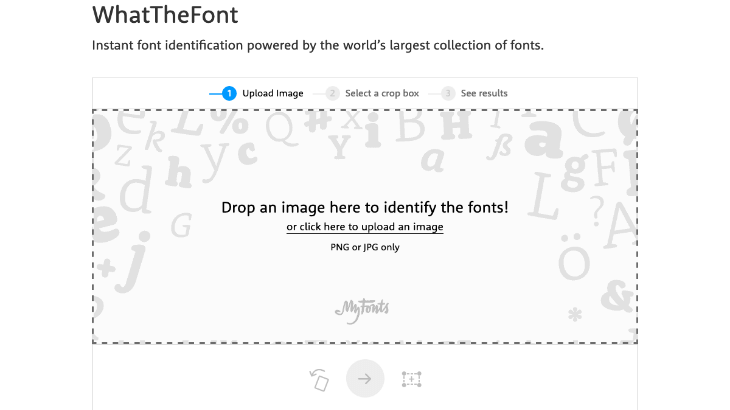
O WhatTheFont! é a dica certa para quem quer saber qual fonte é utilizada em um logo, banner ou outro tipo de imagem. Veja como usar:
- Faça o upload da imagem
Em www.myfonts.com/WhatTheFont, utilize o campo de upload para selecionar a imagem que você quer extrair uma fonte. Vou utilizar uma imagem do logo da WOWF para esse exemplo.

- Selecione o texto
Utilize a ferramenta para fazer uma seleção do texto do qual você deseja descobrir a fonte. Normalmente isso é feito automaticamente, mas se houver muito texto ou se a imagem for um pouco ilegível, você terá que fazer a seleção manualmente.
- Procure a fonte
A ferramenta irá exibir uma lista de fontes que ao menos se parecem com a que está na imagem. Ou seja: se você não encontrar exatamente a mesma fonte, ao mesmo terá algumas parecidas para testar.


Créditos das imagens: Freepik e sites citados.
Revisão
Entendeu tudo sobre o assunto? Tire suas dúvidas:
Segundo o Google Fonts, as webfontes mais populares no ano são: Roboto, Open Sans, Noto Sans, Lato, Montserrat, Roboto Condensed, Source Sans Pro, Oswald, Poppins e Roboto Mono.
As fontes para sites mais seguras e utilizadas são a Arial, Georgia e Times New Roman. Todas possuem os ótimos níveis de legibilidade e são reproduzidas sem problemas pelos mais diversos sistemas operacionais.
Para descobrir a fonte utilizada em uma imagem, como um logotipo, recomendo a ferramenta WhatTheFont!: www.myfonts.com/WhatTheFont
Para testar as fontes instaladas em um computador, aplicando uma a uma em um texto de sua escolha automaticamente, recomendo o site Wordmark: wordmark.it





19 comentários até o momento
muito boa dica! Great….
Adorei a dica! Realmente MUITO boa.
Agora vou lá testar =]
Muiiito boa a dica!! valew cara!
só eu que achei que seriam fontes de alimentação?
Hahahaha! Confesso que fiquei preocupado com o título, mas não tive muita escolha.
Wow, obrigada! Já salvei aqui e irei testar logo esse site, parece realmente ser bom.
Eu também entrei jurando que seriam fontes de alimentação!
Eu tb achei. Fontes de alimentação.
Muito boa dica, valew mesmo. achei a fonte que eu precisava. mais infelizmente uma eu não consegui. caso puder me ajudar entre em contato.Obrigado !
É difícil conseguir encontrar todas as fontes para download, já tive que desistir algumas vezes. Normal!
Valeu!! Muito bom.
Superlegal o link! A sua dica tb facilita o encontro da fonte!
Valeu o/
cara essa dica foi demais! fiquei meses, só hj fiquei 5 horas a fio procurando por uma fonte e só consegui encontra-la graças a dica! vc é o cara! vlw mesmo! estou emocionado!
Hahaha, que bom!
Nossa cara, isso salva vidas!
Valeu!
Muito obrigada pela indicação! Eu não sou designer, mas estou fazendo uma página e ando perdendo o sono por causa da escolha do(s) tipo(s) para a “logo” dela, já que ainda sou pobre demais para pagar a um designer o que ele merece. Esse site não vai resolver a dor de cabeça, já que eu ainda entendo muito pouco, quase nada, de tipografia e, pra piorar, sou indecisa; mas, de qualquer forma, é um alívio saber que não vou ter que testar fonte a fonte, ufa! Obrigada mesmo! :)
Testar as fontes facilmente sempre ajuda! :D
boa explicaçao, obrigada