
Site fora do ar: como resolver e deixá-lo online?
Não está conseguindo acessar um site? Como saber se (e por qual motivo) o site está fora do ar? Entenda as possíveis causas e soluções!
Não consegue acessar seu próprio site? Isso pode acontecer por conta de algum problema com a sua conexão, um bloqueio de firewall ou simplesmente porque o site realmente esteja fora do ar.
Pode ser também um problema com o cache (do seu navegador ou do servidor de hospedagem), ou alguma coisa errada nas configurações DNS, por exemplo. Falei grego?!
Mas como descobrir se um site realmente saiu do ar ou está funcionando perfeitamente mesmo que você não consiga acessá-lo?
Afinal, conforme exemplifiquei, pode ser que o site esteja funcionando mesmo quando você tenta acessá-lo sem sucesso. Mas por que isso acontece? E se acontece, o que fazer para resolver (e para não acontecer de novo)?
É sobre isso que vou falar hoje.

Índice
Por que um site fica offline?
Os motivos mais comuns para um site sair do ar são esses:
O site é mal feito (ou precisa de manutenção)
Um site mal desenvolvido poderá causar alguns dos problemas citados nesta lista, na verdade.
E um site é mal feito quando ele tem:
Você sabia que escolher a hospedagem errada pode reduzir sua nota no Google, causar lentidão e até mesmo deixar seu site vulnerável para invasões e vírus?
- Códigos errados, mal planejados ou desatualizados;
- Cache mal configurado ou sequer instalado;
- Recursos que impedem o funcionamento do cache (um exemplo são requisições AJAX como infinite scroll);
- Recursos pesados, sem otimização;
- Frameworks também mal feitos, mal utilizados ou sem otimização (Bootstrap, Elementor, WPBakery, Slider Revolution etc);
- Excesso de plugins (principalmente se a maioria dos plugins servem para soluções simples).
Houve um pico de acessos simultâneos
Ao receber um volume muito alto de acessos simultâneos (ou seja, quando muita gente está visualizando um site ao mesmo tempo), naturalmente o site irá consumir mais recursos do servidor.
E se a hospedagem não aguentar o tranco (por limitação de recursos do servidor ou então por falta de otimização do site em si), o site pode cair.
O site está sofrendo ataques ou invasões
Um ataque como o Denial of Service (DoS) sobrecarrega o servidor de hospedagem, causando instabilidade e possivelmente derrubando seu site.
Além disso, em um caso de invasão, o hacker pode bloquear seu acesso ou simplesmente derrubar o site.
Offline por falta de pagamento
Acredite, esse “problema” acontece com frequência.
Para manter um site no ar, há alguns pagamentos que devem ser feitos em dia:
- Domínio: o endereço www do seu site deve ser pago anualmente;
- Hospedagem: o servidor que faz seu site funcionar deve ser pago mensalmente;
- Outros: verifique também se você possui outros compromissos opcionais como com algum profissional de suporte e manutenção, assinatura de CDN e por aí vai.
Há erros de DNS no domínio
Os mais comuns acontecem durante uma migração de servidor, ou na renovação de um domínio depois da data de vencimento.
Em casos assim você deve revisar os dados cadastrados, os IPs e os registros NS.
Regras de firewall estão bloqueando usuários
Um bom firewall sempre garante mais segurança para usuário e servidor, mas alguns “falsos positivos” podem ocorrer. Ou seja: um bloqueio indevido.
Isso pode acontecer em três casos:
- Firewall da rede: em universidades, por exemplo, é comum que alguns sites sejam bloqueados (como Facebook, Pornhub etc). Se o seu site está nessa lista ou regra por algum motivo, verifique com o administrador da rede o que pode ser feito.
- Firewall do seu computador: assim como no exemplo acima, pode ser que seu próprio computador esteja bloqueando alguns sites – seja através de regras que você configurou ou a partir de alguma especificação do antivírus instalado. Se for o caso, revise suas configurações (ou sua lista de permissões).
- Firewall do servidor: o contrário também pode ocorrer – ou seja, o usuário ser bloqueado de acessar o site. Na WOWF, por exemplo, há regras de firewall que bloqueiam IPs de usuários que tentam acessar o que não deveriam (como arquivos
.phpdiretamente do navegador) ou erram dados de login e senha algumas vezes seguidas.
Isso porque essas atividades são consideradas suspeitas, então o servidor se antecipa para evitar possíveis problemas de segurança.
Há instabilidade no servidor (hospedagem ou CDN)
Esse é o primeiro pensamento que vem na cabeça de quem tem um site: se está offline, provavelmente o problema é com a hospedagem.
De fato, instabilidade no servidor é um dos motivos mais comuns para um site sair do ar. Isso acontece com frequência nas hospedagens mais famosinhas, inclusive, já que essas praticam overselling.
Ou seja: hospedam mais sites do que o servidor poderia suportar. Então, se um site começa a consumir muitos recursos do servidor, em um momento de pico todos os sites hospedados ali podem ficar fora do ar.
Hora da manutenção programada
Uma simples atualização do WordPress, por exemplo, é o suficiente para que um site saia do ar durante alguns segundos.
Além disso, há algumas manutenções constantes no servidor, como atualização do sistema operacional e até mesmo questões de hardware e rede.
Também é comum que seu site fique offline por alguns segundos durante esse tipo de manutenção.
No entanto, se você utiliza o cache de uma CDN como a Cloudflare, por exemplo, seu site poderá ser visitado normalmente durante esses procedimentos.
Há erros no site
Você sabia que, dependendo da hospedagem contratada (principalmente se for Apache), uma imagem quebrada pode ser o suficiente para sobrecarregar seu site e deixá-lo offline?
Alguns erros de PHP também podem causar instabilidade e quedas. Aliás, erros de programação podem gerar páginas incompletas, ou até mesmo fazer com que seu site se transforme em uma página em branco.
Em casos assim, aliás, o site ainda está online – só não está funcionando como deveria.
Algumas mensagens de erros que impedem o funcionamento do site
Os erros 4xx indicam que há alguma coisa errada no navegador ou no site, ou que o usuário fez algo que não devia.
As mensagens mais comuns são essas:
- 400 – Bad Request: pode ser algum problema com cache do seu navegador ou na URL da página, por exemplo.
- 401 – Unauthorized: também pode ter a ver com cache do navegador ou URL da página, além de cookies e até mesmo firewall.
- 403 – Forbidden: normalmente o problema está relacionado à permissão de arquivos e pastas.
- 404 – Not Found: significa que a página ou o recurso que você está tentando acessar não existe.
- 410 – Gone: semelhante ao erro 404, mas nesse caso a página ou recurso que você está tentando acessar foi apagada diretamente no servidor.
Há erros no servidor
Por fim, o mais temido também pode acontecer: uma pane no servidor de hospedagem. Mas não se assute – pode ser alguma instabilidade de segundos, também.
A não ser que seja algo recorrente, porque aí a solução é trocar de hospedagem.
Alguns erros de servidor são consequência de um site mal feito, conforme descrevi no primeiro item dessa lista. Então, entre em contato com o suporte de sua hospedagem para ter certeza de o que está acontecendo.
Algumas mensagens de erros que impedem o funcionamento do site
Os erros 5xx informam que há algo de errado no servidor, o que pode ter sido causado por algum bug no site.
As mensagens mais comuns são essas:
- 500 – Internal Server Error: apesar de abrangente, essa mensagem normalmente aparece quando há algum problema relacionado à permissão de arquivos e pastas, ou até mesmo com o banco de dados.
- 502 – Bad Gateway: pode ser de uma instabilidade momentânea a um problema sério no servidor. No entanto, na maioria das vezes recarregar a página é o suficiente para “resolver” o problema.
- 503 – Service Unavailable: é um erro bem comum quando o servidor está sobrecarregado – como em momentos de pico de acessos simultâneos, por exemplo.
- 504 – Gateway Timeout: em suma, a explicação é a mesma do código 502.
Como confirmar se o site caiu?
Antes de entrar em contato com o suporte de sua hospedagem ou pedir ajuda para um “web master”, você deve confirmar se o site está realmente offline – ou seja, fora do ar.
A lista de motivos para um site sair do ar é enorme, é verdade. Os que citei no início deste texto são apenas alguns exemplos.
E como você pode ler acima, há também a possibilidade de que você esteja sendo impedido de acessar o site por algum motivo.
Então, para confirmar se o site que você tentou acessar está fora do ar, siga os passos abaixo:
- Utilize uma ferramenta para verificar se o site está fora do ar
Acesse o site Down For Everyone Or Just Me (Caiu Para Todo Mundo Ou Só Para Mim?) e digite o endereço do site onde é indicado. Em seguida, clique no botão azul or just me?.

- Confirme se o site está online ou offline
Depois de alguns segundos de análise, a ferramenta irá informar o status do site. Se a mensagem for “It’s just you. [endereço do site] is up.”, significa que o site está no ar. No entanto, se a mensagem for “It’s not just you! [endereço do site] is down.”, quer dizer que o site está fora do ar.
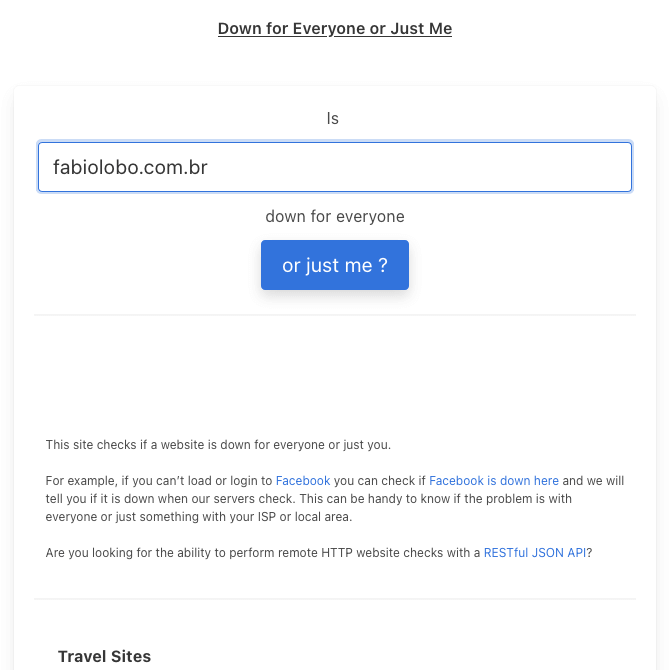
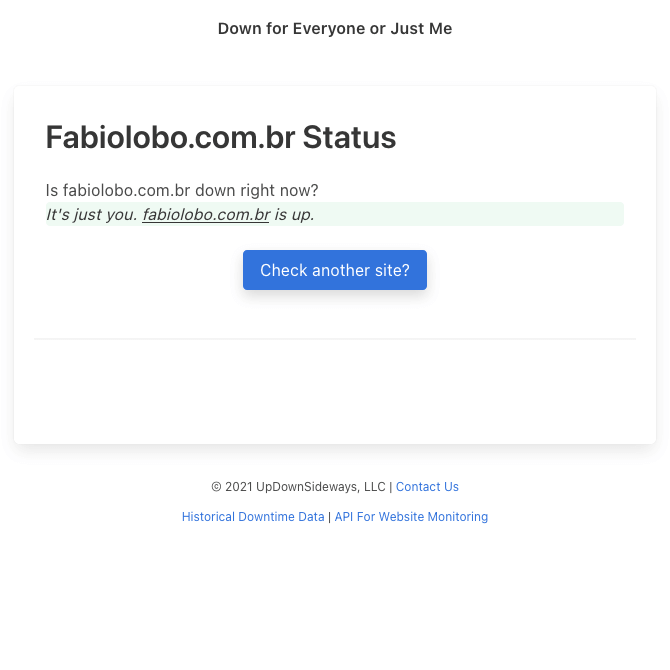
Simples assim!
“Mas e se o site está funcionando mas mesmo assim eu não consigo acessá-lo, o que fazer?” Bom, na maioria das vezes a solução limpar o cache do navegador, e então reiniciar seu computador e o modem caso isso não seja o suficiente.
Entretanto, não estranhe se você ainda não conseguir acessar o site depois de seguir esses passos. Explicarei melhor em seguida.
“E se meu site realmente saiu do ar, o que eu devo fazer?” Também vou falar sobre o assunto nos tópicos a seguir!
O que fazer se eu não conseguir acessar meu site?
Se isso for um problema recorrente, talvez você precise de ajuda profissional e/ou de uma nova hospedagem.
Mas não entre em pânico (ainda). Em primeiro lugar, verifique o link do tópico anterior para ter certeza de que o site está mesmo fora do ar.
Em segundo lugar, analise seu site revisando a lista de possíveis motivos para um site ficar offline:
- O site foi mal desenvolvido ou carece de alguma manutenção;
- Há um pico de acessos simultâneos neste momento e o servidor não está aguentando o tranco;
- O site sofreu algum tipo de ataque, ou até mesmo ou foi invadido;
- O responsável pelo site esqueceu de pagar o domínio, a hospedagem ou outro serviço necessário para que o projeto fique online;
- Há algum erro de DNS nas configurações do domínio;
- Alguma regra de firewall bloqueou o seu acesso;
- O servidor de hospedagem ou CDN está passando por uma instabilidade;
- O servidor ou o sistema do site está passando por uma manutenção;
- Há algum(ns) erro(s) no site causando a queda;
- Há algum(ns) erro(s) no servidor causando a queda.
Ao detectar a causa e/ou o problema, certamente a solução será uma dessas a seguir.
Solução 1: limpeza de cache (e cookies)
O cache do navegador é, basicamente, uma área de armazenamento de dados e processos para que tais recursos sejam utilizados de forma otimizada futuramente.
Sempre que você acessa um site algumas informações ficam armazenadas no cache do seu navegador – ou seja, são baixadas para o seu computador ou dispositivo móvel.
Assim, quando você acessar o mesmo site novamente, alguns recursos não vão ser baixados novamente do servidor de hospedagem porque já estarão no seu computador.
Isso evita o uso desnecessário dos recursos tanto do servidor quanto do seu navegador.
Há ainda o cache do servidor, que, em suma, transforma recursos dinâmicos (como códigos PHP e requisições ao banco de dados) em estáticos (HTML puro).
Então, quando alguém acessa um site com cache bem configurado, o servidor irá apresentar uma versão mais “leve e econômica” do projeto.
Por que limpar o cache?
Como a função do cache é armazenar recursos no navegador do usuário, pode ser que aconteça algo que, acredite, é muito comum: o visitante acessar uma versão antiga do site.
Imagine que alguém acessou seu site há poucas horas. Nesse ínterim, você publicou alguns conteúdos novos que esse visitante ainda não viu.
Então, mais tarde o mesmo leitor acessa o site novamente para verificar se há conteúdo novo. No entanto, ao navegar na página inicial, ele não encontra os novos textos que você publicou.
Ou seja: o visitante está vendo uma versão em cache do seu site que não condiz com as novas atualizações.
E nem sempre isso é um “bug”: isso porque há algumas configurações específicas de cache que podem causar esse tipo de situação.
No entanto, tal situação pode, sim, causar bugs. Se algum recurso necessário para o funcionamento do site foi alterado mas o visitante está visualizando uma versão em cache da sua página, isso pode ser o suficiente para retornar algum erro no navegador.
Então, a regra é clara: se você está vendo o que não deveria, faça uma limpeza de cache e cookies!
Como limpar o cache do navegador?
Veja abaixo um passo-a-passo simples para a limpeza de cache nos navegadores mais utilizados.
Os passos são semelhantes para a limpeza tanto em computadores quanto em tablets e smartphones.
Limpeza de cache do Google Chrome
- Clique no ícone de 3 pontos no canto superior direito do navegador;
- Selecione Configurações;
- Clique em Privacidade e segurança;
- Em seguida, clique em Limpar dados de navegação;
- Selecione os dados que deseja excluir (essencialmente Cookies e outros dados do site e Imagens e arquivos armazenados em cache) e selecione também a opção Todo o período para excluir tudo;
- Clique em Limpar dados.
Limpeza de cache do Firefox
- Clique no ícone de menu no canto superior direito do navegador;
- Selecione Opções;
- Clique em Privacidade e Segurança;
- Em Cookies e dados de sites, clique em Limpar dados;
- Selecione os dados que deseja excluir (essencialmente Cookies e dados de sites e Conteúdo armazenado em cache);
- Clique em Limpar.
Limpeza de cache do Safari
- Clique em Safari na barra de menu do seu Mac;
- Selecione Preferências;
- Clique em Privacidade;
- Em seguida, clique em Gerenciar dados de sites;
- Selecione o site desejado e apague os dados como preferir.
Como limpar o cache do site ou do servidor?
Antes de limpar o cache do seu site, cuidado: tenha em mente que, em horários de pico de acessos simultâneos, isso pode causar instabilidades.
Afinal, após a limpeza, o servidor terá que refazer todo o trabalho de armazenamento de cache.
Enquanto isso, então, os visitantes acessarão seu site sem que os recursos estejam otimizados.
Como cada site e servidor pode ter um sistema de limpeza de cache diferente, esse procedimento pode variar bastante.
No WordPress, por exemplo, normalmente há um botão de limpeza de cache na barra do topo do painel de administração – algo como Purge Cache. Basta clicar nesse botão e aguardar alguns segundos, ou seguir os passos indicados.
Na dúvida, entre em contato com seu desenvolvedor ou com o suporte de sua hospedagem para a orientação correta.
Solução 2: verifique seu firewall / anti-vírus
Recapitulando: algumas regras de firewall podem impedir que alguns visitantes acessem seu site. Isso pode acontecer caso seu site tenha algum bug ou brecha de segurança.
Talvez você tenha que pular para a solução 3 para fazer essa verificação, já que normalmente esse é um serviço do provedor de hospedagem.
Além disso, verifique também o anti-vírus do seu computador. Se o programa bloqueou seu site, investigue o motivo!
Em ambos os casos, pode ser que você esteja lidando com problemas de segurança em seu site.
Solução 3: entre em contato com o suporte de sua hospedagem
Conforme você pode ver em um dos tópicos deste post, um erro 5xx pode estar relacionado a algum problema no servidor.
Em casos assim, então, você deve entrar em contato com o atendimento de sua hospedagem o quanto antes – nem que seja para orientações.
Solução 4: fale com um desenvolvedor
Se nem o suporte da hospedagem está conseguindo te ajudar, provavelmente o problema é com seu site. Então, nada melhor do que contar com a ajuda de um profissional.
Procure alguém não só para suporte e manutenção, mas para uma consultoria e auditoria do seu site também.
Assim, se além de correções houver melhorias a serem feitas em seu site, você receberá um atendimento completo.
Créditos das imagens: Freepik e sites citados.
Revisão
Agora que você sabe o que fazer se encontrar seu site fora do ar, vai responder facilmente as questões abaixo:
Acesse downforeveryoneorjustme.com e digite o endereço do site que você deseja verificar. Se a mensagem que aparecer for “It’s not just you! [endereço do site] is down.”, o site realmente está fora do ar. Entretanto, se a mensagem for “It’s just you. [endereço do site] is up.”, significa que o site está no ar e o problema pode ser em sua rede ou navegador.
O primeiro passo é confirmar se o site realmente caiu (vide tópico acima). Então, limpe o cache do seu navegador (e, se possível, do seu site) e teste novamente. Se isso não resolver, revise seu projeto em busca de uma possível causa para essa queda, e então entre em contato com o suporte de sua hospedagem ou com um desenvolvedor de confiança.
Em primeiro lugar, limpe o cache do servidor e peça para uma dessas pessoas fazer um novo teste. Se não for o suficiente, verifique se há problemas nas configurações de DNS do seu domínio.
Aproveite também para revisar as regras de firewall do servidor e veja se não há IPs bloqueados “injustamente” (o que pode ocorrer se houver algum erro ou brecha de segurança no seu site, inclusive).
Se nada disso resolver, entre em contato com o suporte de sua hospedagem informando o ocorrido.





2 comentários até o momento
O site Down For Everyone Or Just Me tá fora do ar aqui, será que é só aqui? =\
aqui ta funfando de boa brodi
deeve ser tua conection ai
joga no cmd e teste